Füge Live-Google-Bewertungen oder YouTube-Videos zu Odoo hinzu
Füge einen Embed-Code-Block auf jeder Odoo Website-Seite ein, füge den TileSet Snippet ein und speichere, und die Seite zeigt Live-Google-Bewertungen oder YouTube Videos.
Odoos Website-Builder verfügt über einen Block „Code einbetten“, sodass TileSet keine App, kein Studio und keinen Entwicklermodus benötigt. Wir haben diese Schritte unter Odoo 20 getestet. Der Block „Code einbetten“ ist Teil der Standard-Website-App, daher gelten die Schritte für Odoo Online, Odoo.sh und Ihren eigenen Server.
Zu einer Seite hinzufügen
- Erstellen Sie in TileSet Ihr Widget und kopieren Sie das Snippet: ein Skript-Tag und ein
div. - Öffnen Sie in Odoo die Seite auf Ihrer Website und klicken Sie auf „Edit“ (Bearbeiten).
- Ziehen Sie im Tab „Blocks“ (Blöcke) unter Inner Content Embed Code dorthin, wo der Feed erscheinen soll. Er wird innerhalb eines Abschnitts platziert. Ziehen Sie daher zuerst einen Abschnitt (z. B. einen Textblock) auf eine leere Seite.
- Wählen Sie den Block aus, öffnen Sie den Tab Style und klicken Sie neben Code auf „Edit“. Ersetzen Sie den Beispielcode durch Ihr Snippet und klicken Sie in diesem Fenster auf „Save“ (Speichern).
- Klicken Sie oben im Editor auf „Save“. Der Feed erscheint auf der Seite.
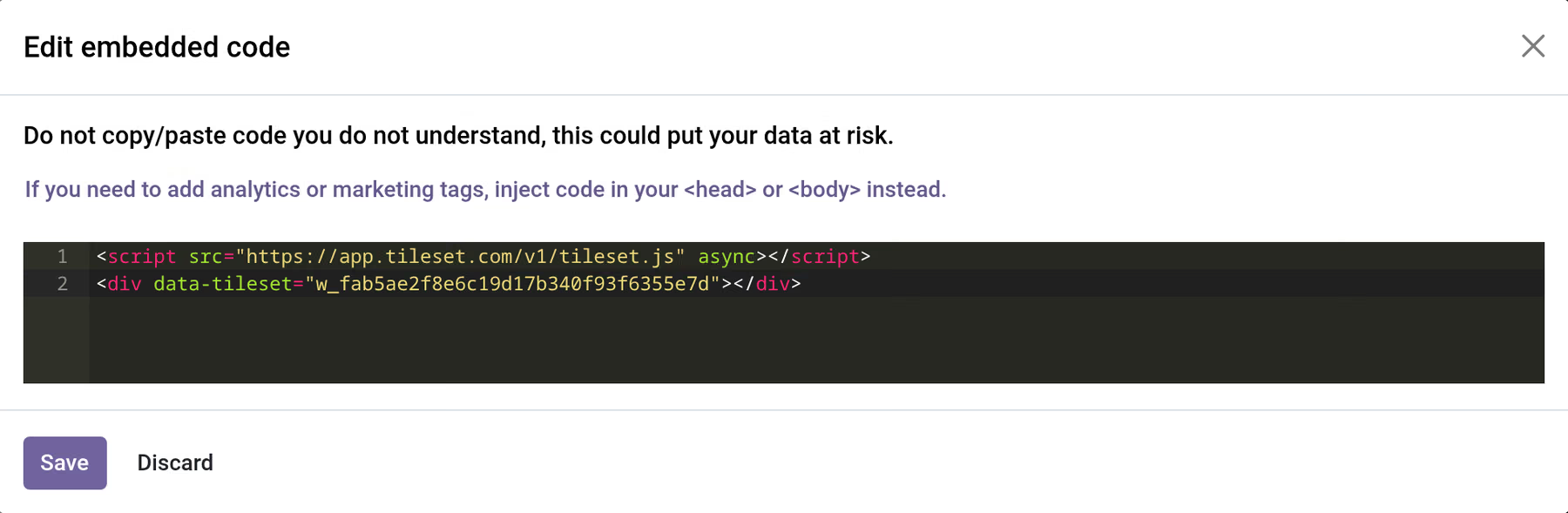
Vor dem ersten Speichern sieht der Block leer aus, da Odoo keine Skripte in einem Block „Code einbetten“ ausführt, während Sie ihn bearbeiten. Sobald die Seite gespeichert ist, wird das Widget auch im Editor angezeigt.
Mehrere Feeds oder die gesamte Website
Fügen Sie das Skript-Tag einmal für die gesamte Website ein: Öffnen Sie im Editor den Tab „Theme“ (Design), suchen Sie Code Injection und klicken Sie auf <head> and </body>. Fügen Sie das Skript-Tag in das zweite Feld ein (den Code, der vor </body> eingefügt wird) und speichern Sie. Jeder Block „Embed Code“ braucht dann nur noch das div.
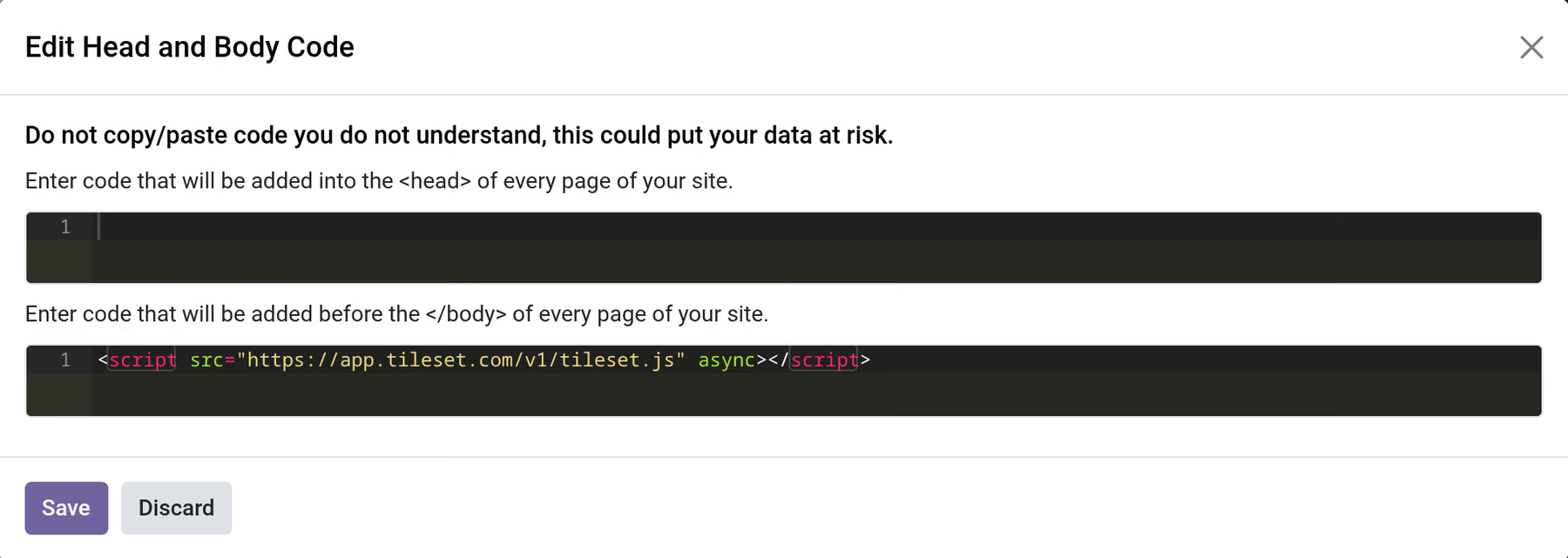
Code Injection gilt für jeweils eine Website. Wenn Ihre Datenbank mehrere Websites betreibt, wechseln Sie in der oberen Leiste zu jeder einzelnen und fügen Sie das Skript auch dort hinzu.
Produktseiten und Blogbeiträge
- Ein Blogbeitrag: Ziehen Sie Embed Code in den Text des Beitrags, genau wie auf einer Seite.
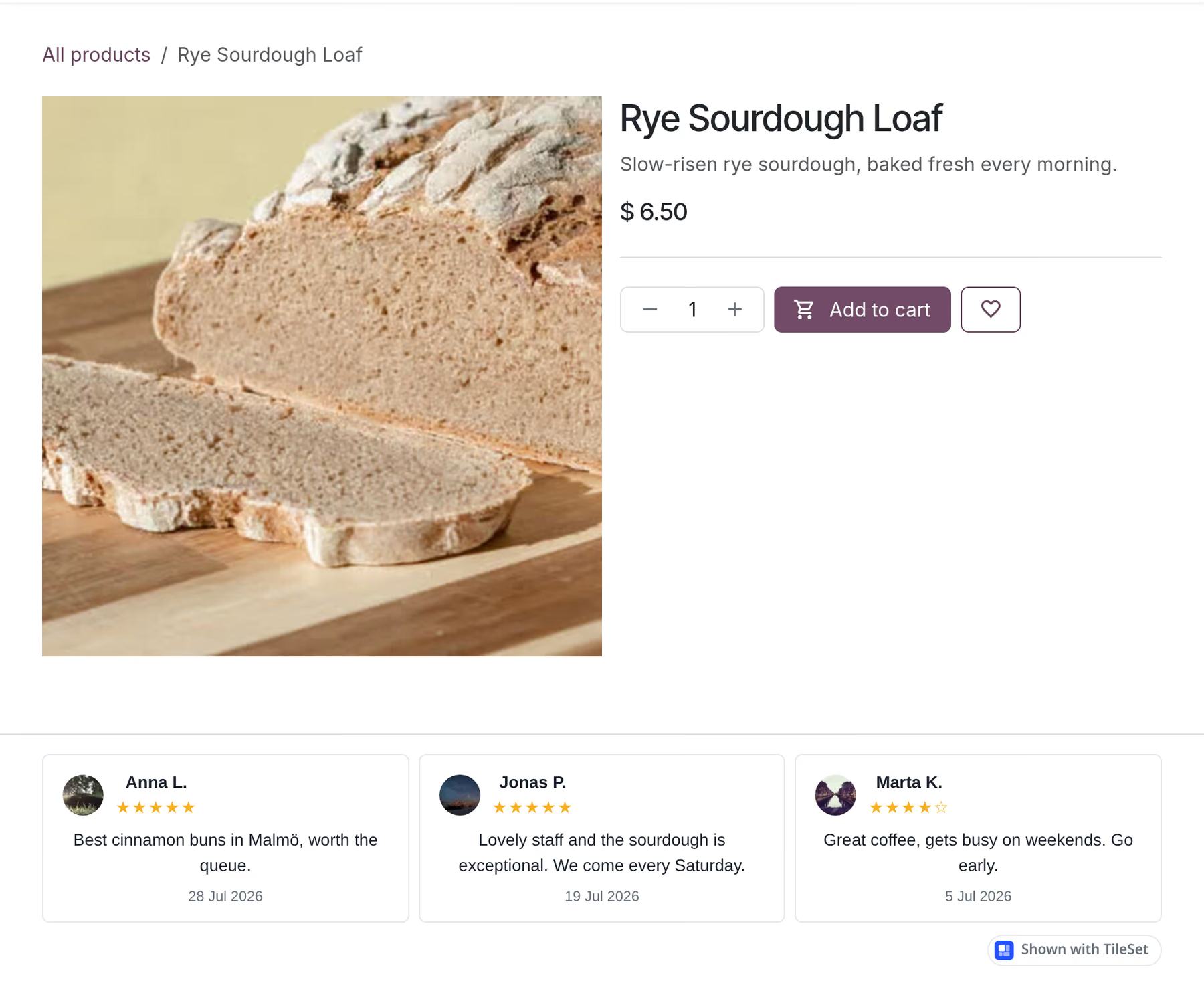
- Ein Produkt: Fügen Sie es in den Beschreibungsbereich dieses Produkts ein, der sich unter „Zum Warenkorb hinzufügen“ im Standardlayout befindet. Nur Administratoren können dort einen Block „Code einbetten“ platzieren; bei anderen Website-Editoren entfernt Odoo den Code aus diesem Feld und graut den Block aus. Fragen Sie einen Administrator oder verwenden Sie die nächste Option.
- Alle Produkte: Ziehen Sie den Block in den Bereich mit der Aufschrift „Drag blocks here to add them on all products“. Eine Google-Bewertungswand dort erscheint auf jeder Produktseite.
Prüfen Sie, ob es funktioniert
Öffnen Sie die veröffentlichte Seite in einem privaten Fenster, um zu sehen, was ein Besucher sieht. Oder lassen Sie TileSet nachsehen: Fügen Sie die Seitenadresse im Tab „Install“ (Installieren) des Widgets in „Check my page“ (Meine Seite prüfen) ein oder bitten Sie Ihren KI-Agenten, dieselbe Prüfung auszuführen. Odoo schreibt den Block „Embed Code“ und die Code Injection auf dem Server in das HTML der Seite, daher liest die Prüfung das Skript-Tag und das div direkt aus der Seite und meldet, ob das Widget Elemente liefert.
Wenn der Feed nicht angezeigt wird
- Der Block zeigt Ihren Code als Text. Er wurde in ein Textfeld eingefügt, nicht in einen Block „Embed Code“. Löschen Sie ihn und fügen Sie das Snippet in einen Block „Embed Code“ ein.
- Das Skript ist nach dem Speichern weg. Es wurde an einer Stelle eingefügt, die Odoo von Code bereinigt, z. B. eine Produktbeschreibung von jemandem, der kein Administrator ist. Verwenden Sie einen Block „Code einbetten“ auf der Seite oder fügen Sie das Skript unter „Code Injection“ ein.
- Sie sehen eine alte Version der Seite. Wenn ein CDN oder ein Proxy vor Ihrer Odoo Website sitzt, leeren Sie dessen Cache und prüfen Sie erneut in einem privaten Fenster.
- Die Cookie-Leiste. Ist die Cookie-Leiste aktiv und „Domains von Drittanbietern blockieren“ eingestellt, hält Odoo Skripte von einer Liste von Tracking-Domains zurück, bis der Besucher zustimmt. TileSet steht nicht auf dieser Liste. Wenn jemand es zu den eigenen blockierten Domains der Website hinzugefügt hat, entfernen Sie es.
- Die Widget-ID. Das
divbraucht die echte ID aus Ihrem Dashboard, die mitw_beginnt. Ein Platzhalter zeigt nichts an. - Eine Content Security Policy. Odoo setzt auf Website-Seiten standardmäßig keine. Wenn Ihr Host oder Proxy eine hinzufügt, siehe was sie zulassen muss.